HFX.GOÄ – Schritt-für-Schritt-Anleitung zur Abrechnungsprüfung
Vorbereitung
- Patientenverwaltungssystem kurz offline nehmen, damit die Abrechnungsdatei nicht automatisch im nächsten Schritt an das Abrechnungszentrum geschickt wird.
- PAD-Datei aus dem PVS exportieren
- Saubere Ausgangsbasis für die Analyse
Starten Sie nun HFX.GOÄ.
1. Auftrag starten
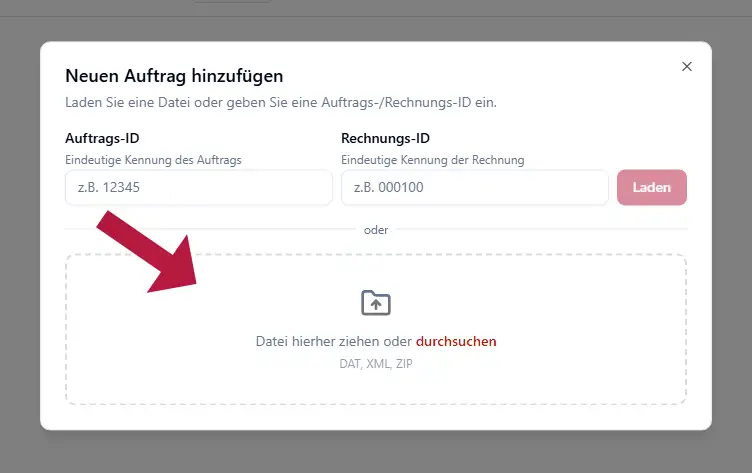
Klicken Sie auf „Auftrag laden“, um eine neue Abrechnung zu starten.
Klicken Sie auf „Auftrag laden“, um eine neue Abrechnung zu starten.

1.1 Datei hochladen
Ziehen Sie Ihre Datei in das Feld oder klicken Sıe auf „Durchsuchen“. Unterstützte Formate: DAT, XML, ZIP
Ziehen Sie Ihre Datei in das Feld oder klicken Sıe auf „Durchsuchen“. Unterstützte Formate: DAT, XML, ZIP
2. Automatische Prüfung starten
Nach dem Upload wird der Auftrag geladen.
Die KI startet automatisch die Analyse.
Hinweis: Dies kann einen Moment dauern.
Nach dem Upload wird der Auftrag geladen.
Die KI startet automatisch die Analyse.
Hinweis: Dies kann einen Moment dauern.

3. Erste Übersicht verstehen
Nach dem Upload wird der Auftrag geladen.
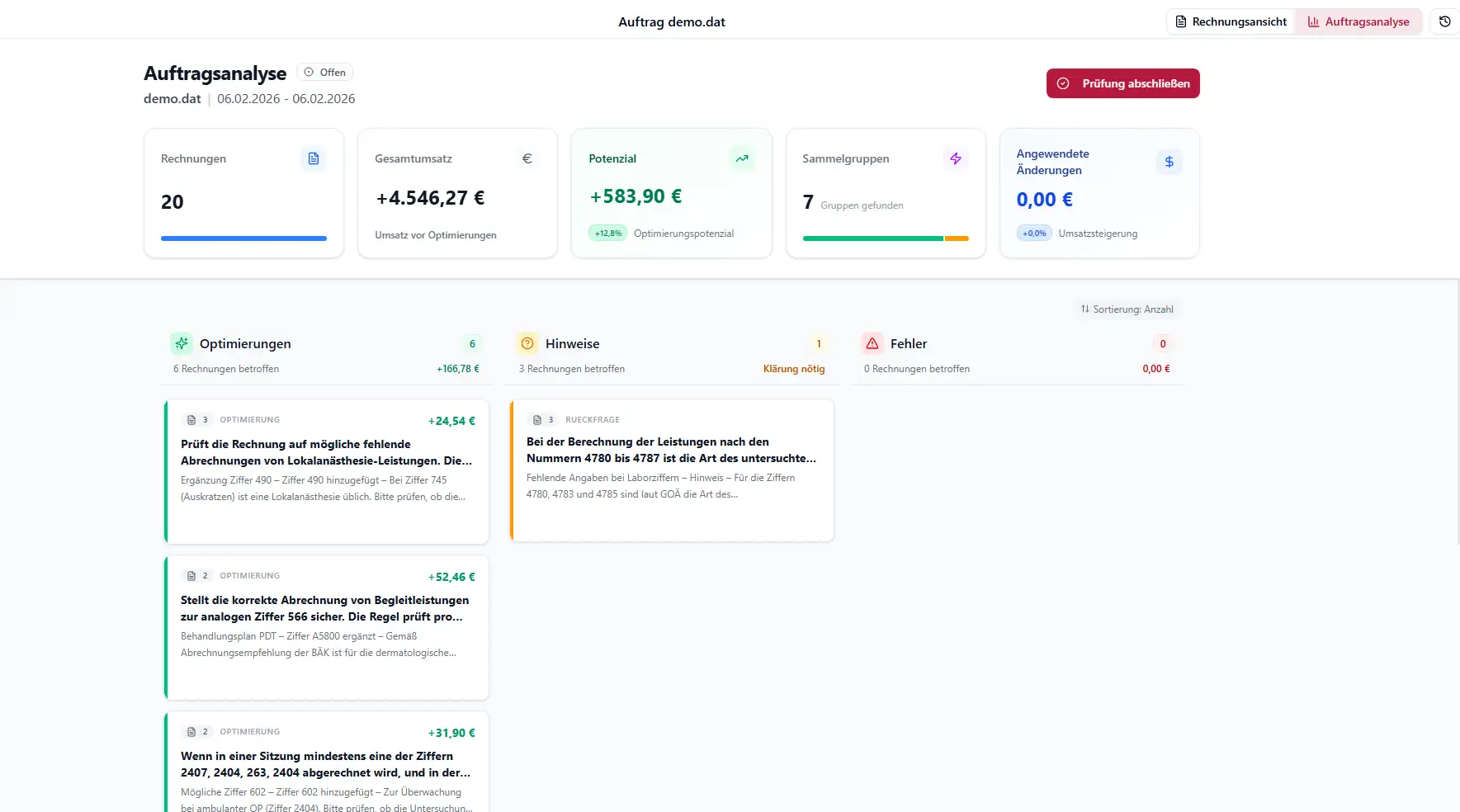
Sie sehen nun die Auftragsanalyse:
Nach dem Upload wird der Auftrag geladen.
Sie sehen nun die Auftragsanalyse:
- Optimierungen
- Hinweise
- Fehler
4. Optimierungen öffnen
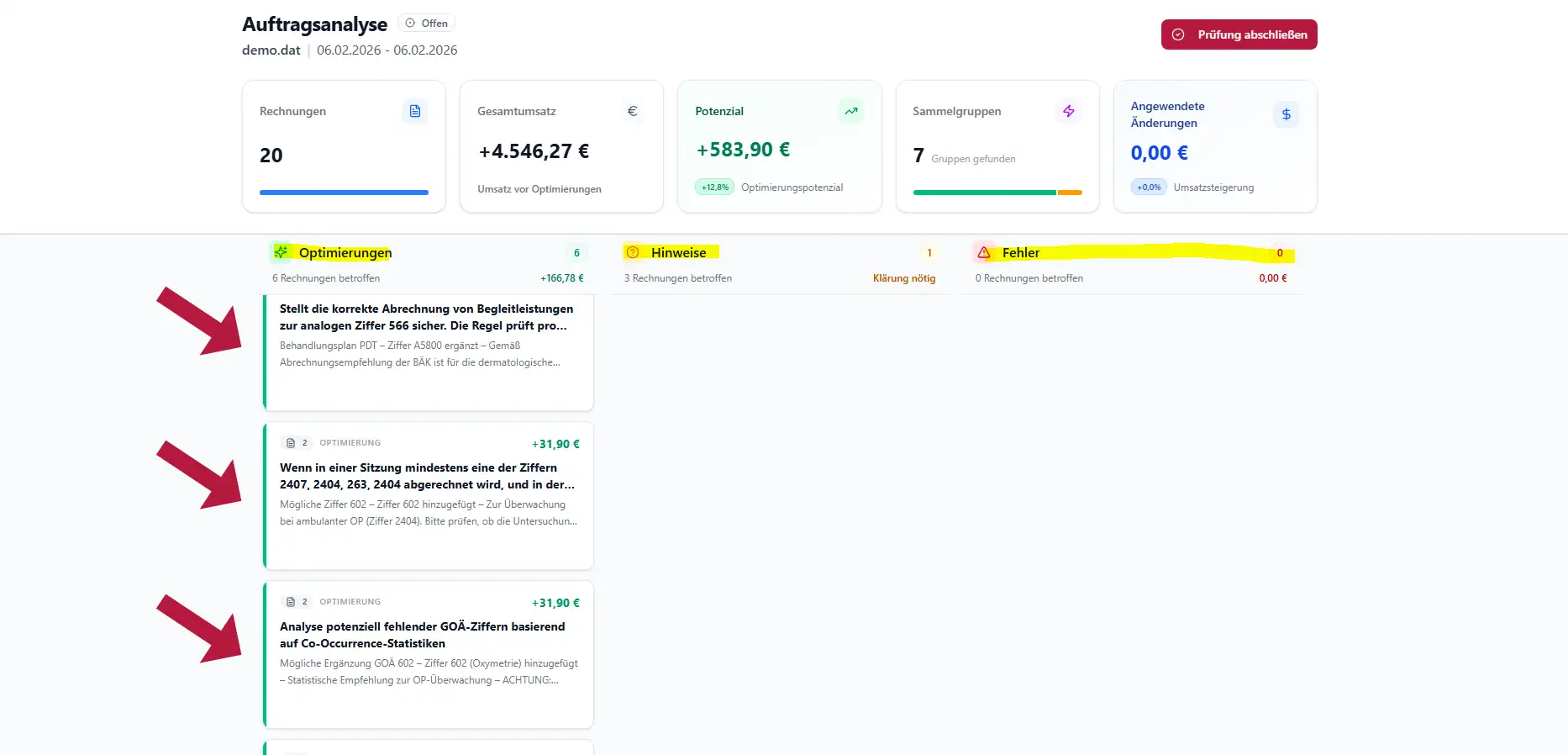
Klicken Sie auf eine Optimierungskarte, um Details zu sehen.
Klicken Sie auf eine Optimierungskarte, um Details zu sehen.
5. Vorschläge bewerten (Sammelverarbeitung)
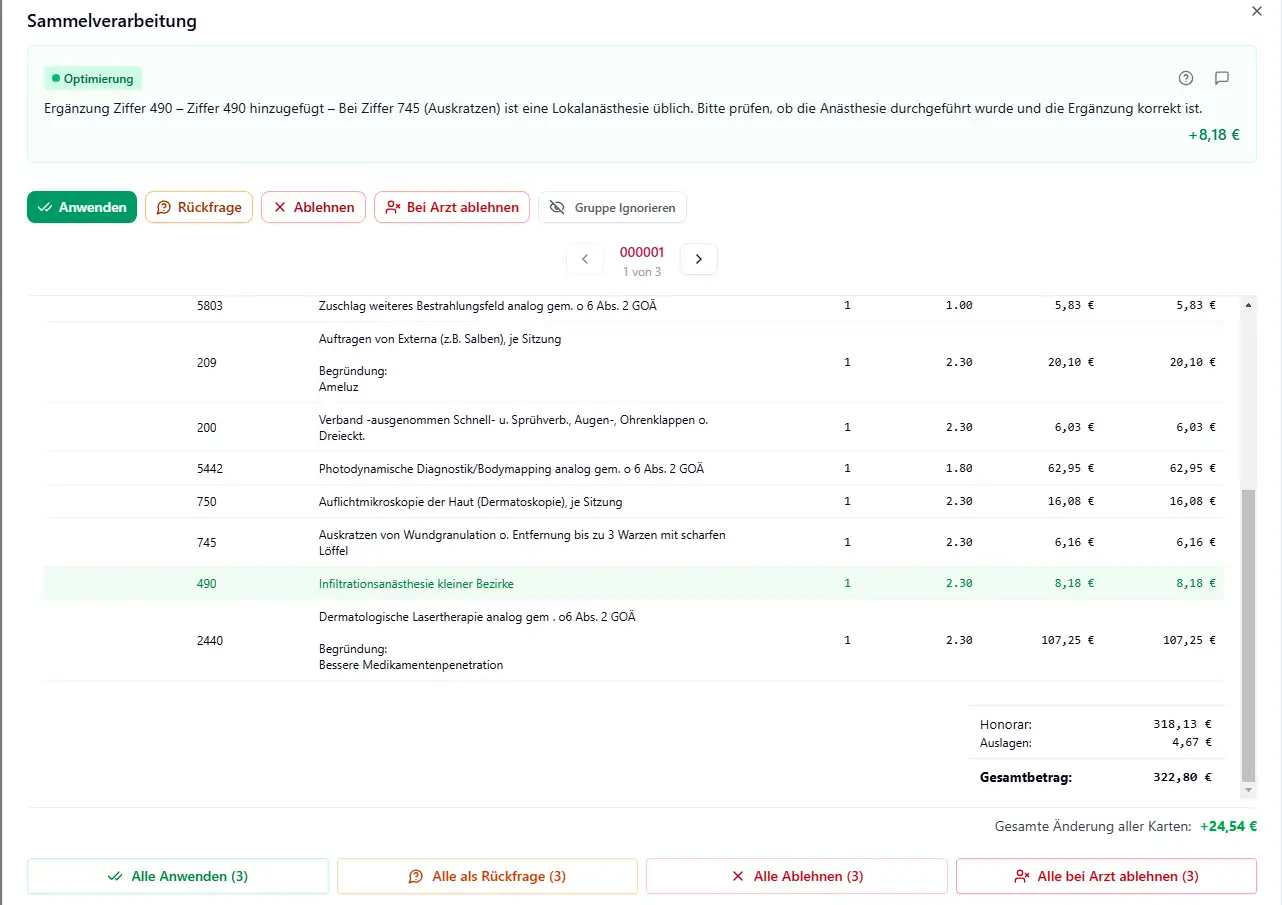
Die KI schlägt konkrete Anpassungen vor (z. B. Ziffer 490).
Sie können:
Alle anwenden
Als Rückfrage markieren
Ablehnen
Für zukünftige Fälle ablehnen
Die Zahl zeigt, wie oft der Vorschlag vorkommt.
Die KI schlägt konkrete Anpassungen vor (z. B. Ziffer 490).
Sie können:
Alle anwenden
Als Rückfrage markieren
Ablehnen
Für zukünftige Fälle ablehnen
Die Zahl zeigt, wie oft der Vorschlag vorkommt.
6. Zur Rechnungsansicht wechseln
Klicken Sie oben rechts auf „Rechnungsansicht“.
Klicken Sie oben rechts auf „Rechnungsansicht“.
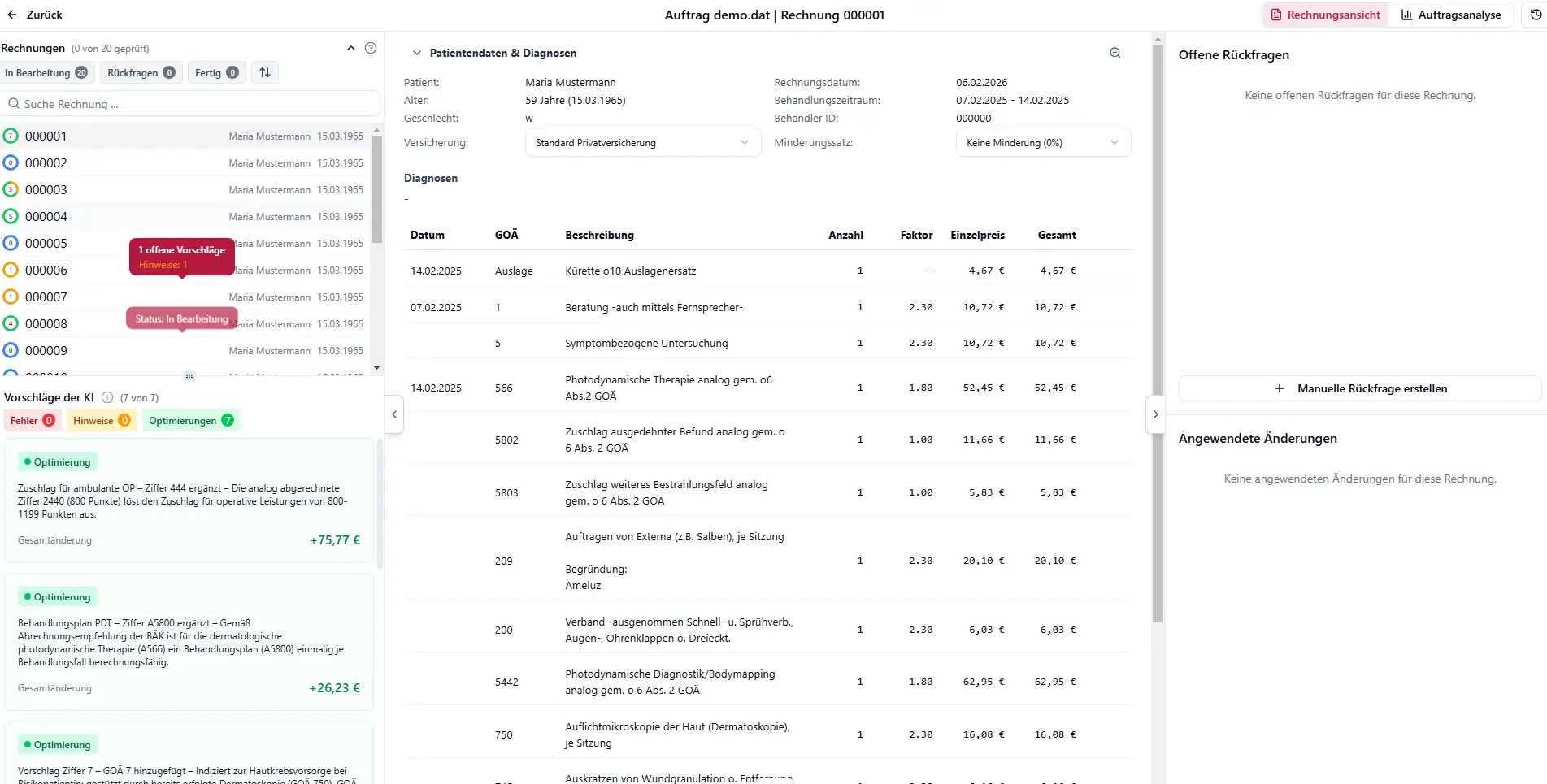
7. Rechnungsübersicht verstehen
- Links: Hinweise, Fehler, Optimierungen pro Rechnung
- Mitte: Rechnung
- Rechts: Rückfragen & Änderungen
8. Einzelne Vorschläge anwenden
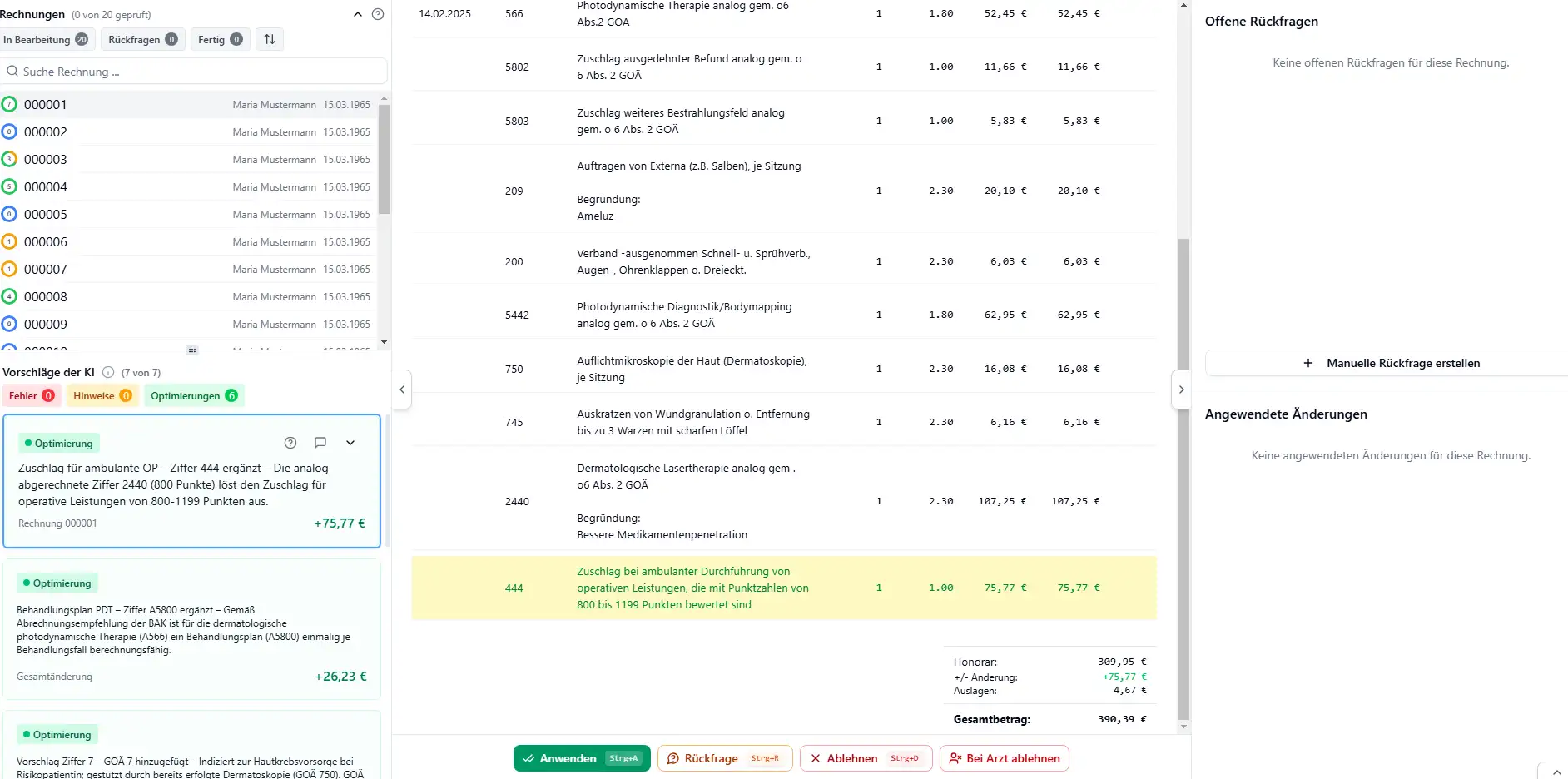
- Karte anklicken
- Änderung prüfen (farblich markiert)
- Auf „Anwenden“ klicken
9. Rechnungen durcharbeiten
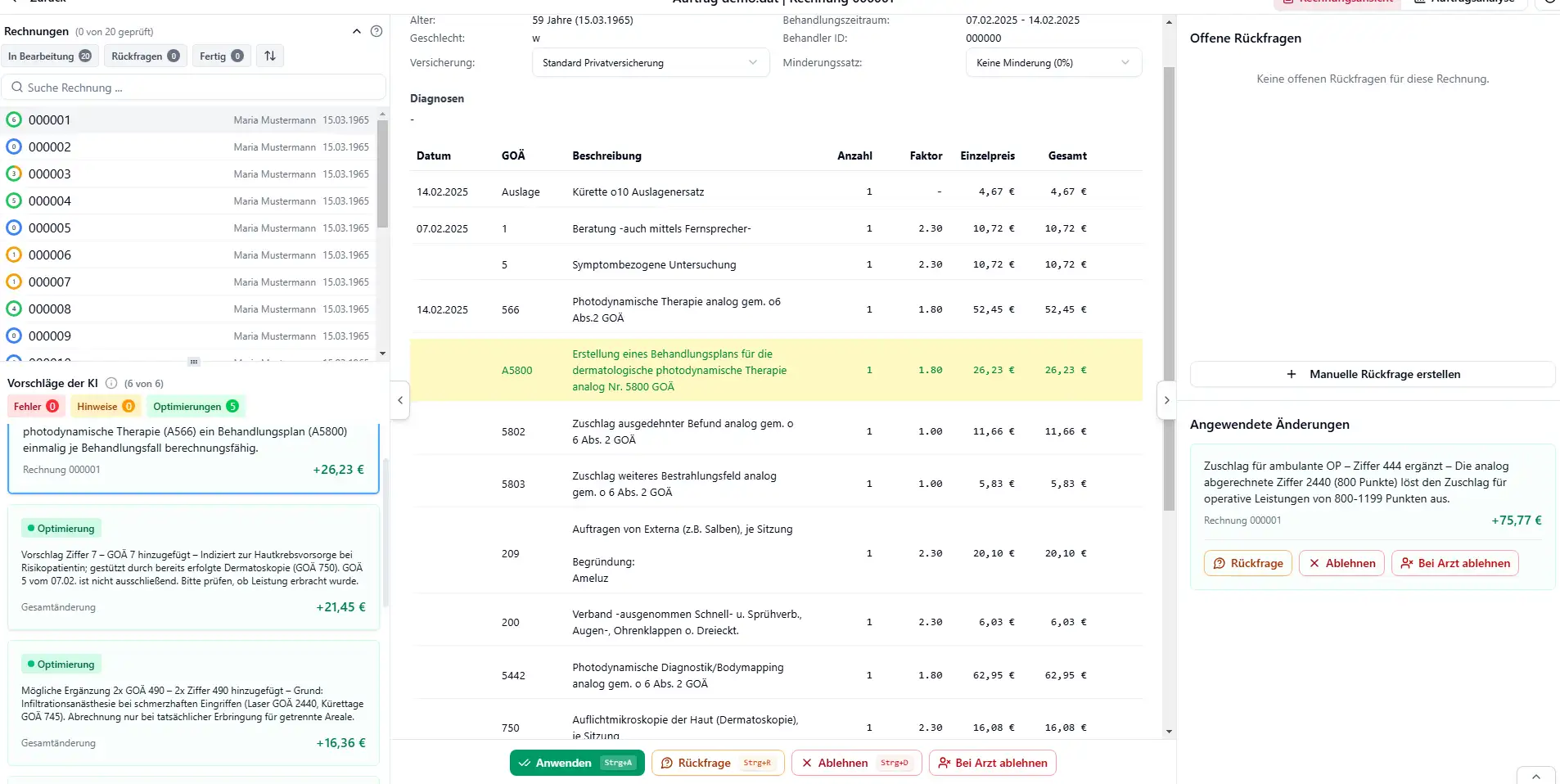
- Alle Hinweise einer Rechnung bearbeiten
- Mit Leertaste zur nächsten Rechnung wechseln
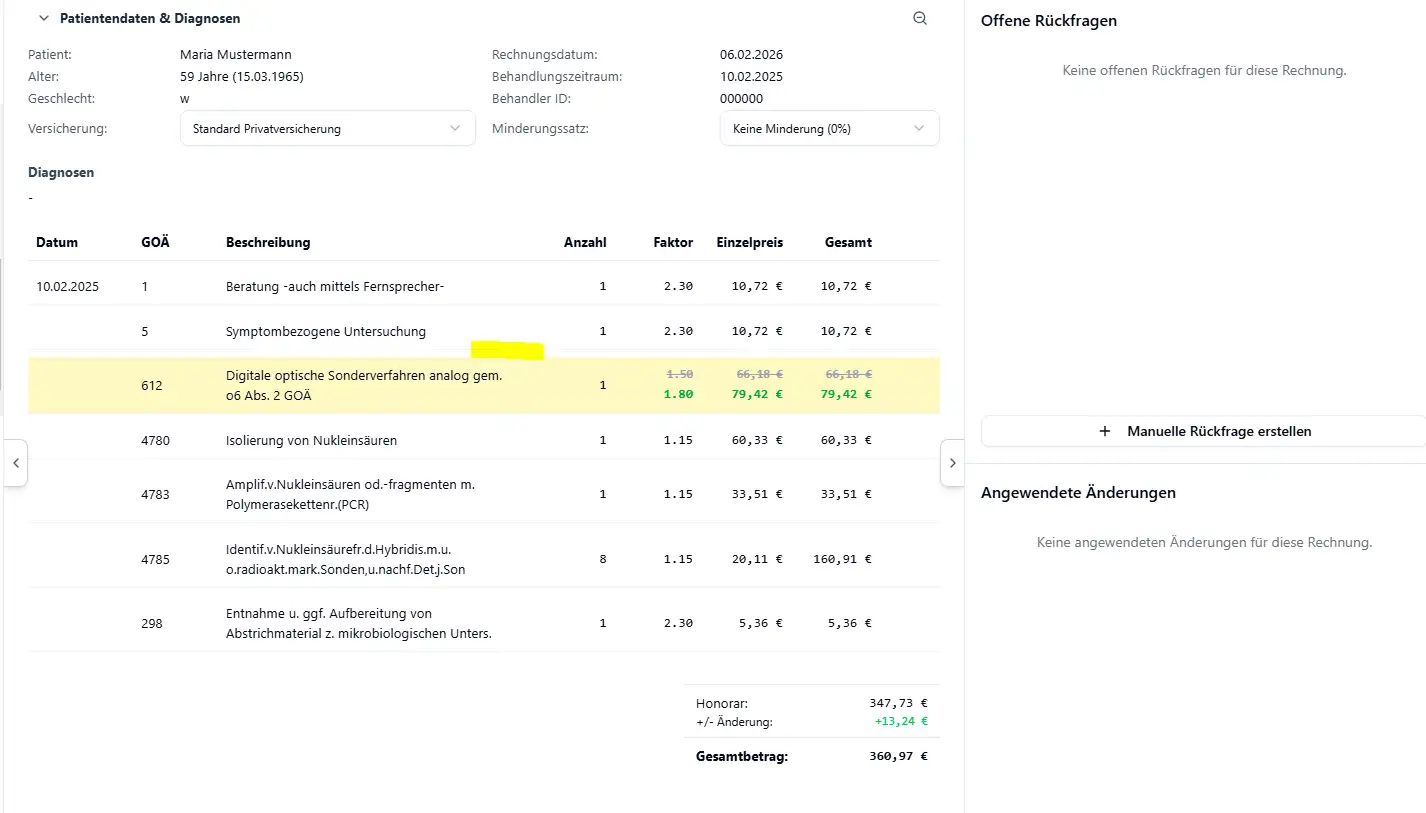
10. Eigene Leistungen ergänzen
Sie können:
- Zwischen Positionen klicken
- Grünes Plus-Symbol auswählen
Sie können:
- Ziffern ergänzen
- Texte hinzufügen
- Faktoren anpassen
11. Änderungen speichern
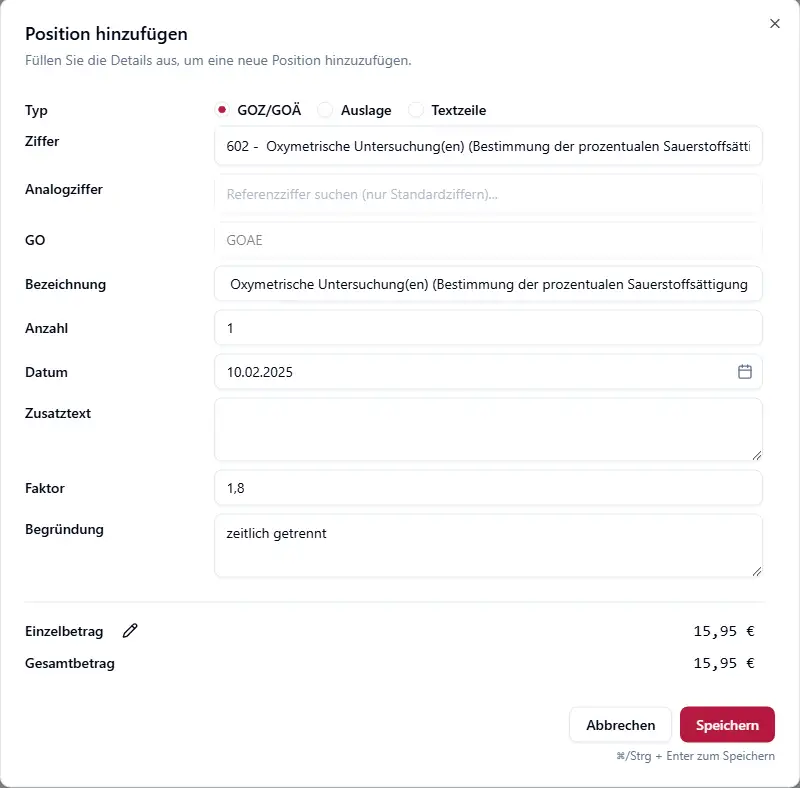
Beispiel
Beispiel
- Ziffer 602 ergänzt
- Begründung hinzugefügt
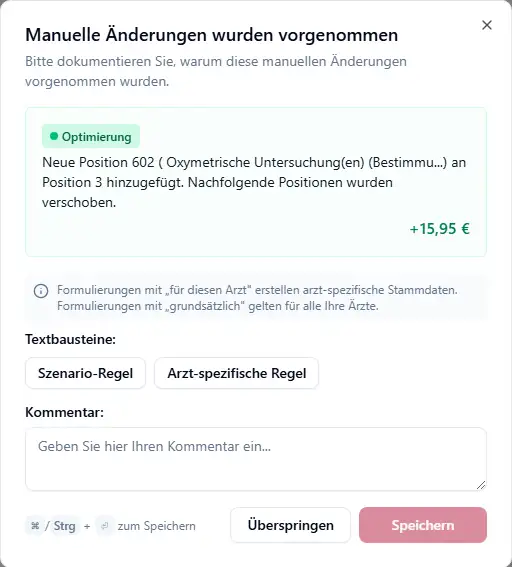
12. (optional) Regeln festlegen
Sie können festlegen:
Sie können festlegen:
- Ob die KI ähnliche Fälle künftig automatisch erkennt
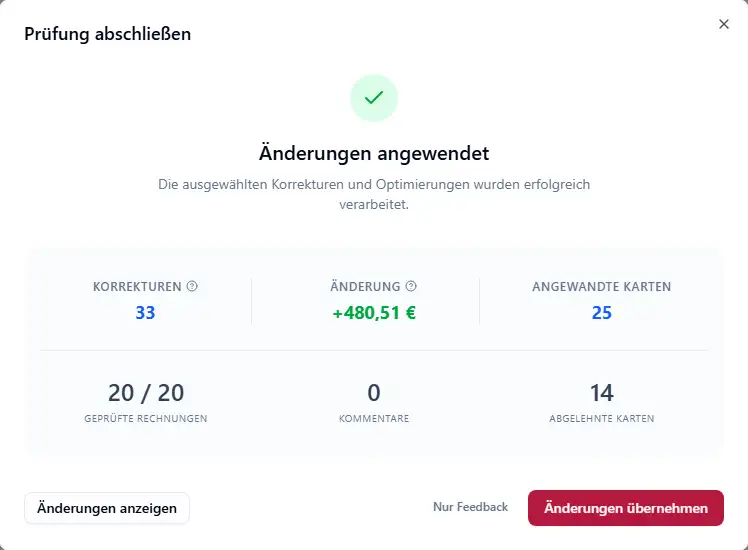
13. Prüfung abschließen
Ergebnis
Sie erhalten
- Klicken Sie auf „Prüfung abschließen“
- Danach „Änderungen übernehmen“
Ergebnis
Sie erhalten
- geprüfte und optimierte Rechnungen
- klare Dokumentation aller Änderungen
- maximale Abrechnungssicherheit